• Aslihan Dogan Make Up
  • Orhan Gencebay Nachrichten
  • Illustrierte Gerichte
  • Sautiertes Hähnchen Mit Gemüse
  • German
    • Arabic
    • Bulgarian
    • Croatian
    • Czech
    • Danish
    • Dutch
    • Estonian
    • Finnish
    • French
    • German
    • Greek
    • Hebrew
    • Hindi
    • Hungarian
    • Indonesian
    • Italian
    • Latvian
    • Lithuanian
    • Norwegian
    • Polish
    • Portuguese
    • Romanian
    • Russian
    • Serbian
    • Slovak
    • Slovenian
    • Spanish
    • Swedish
    • Turkish
  • Twitter
  • Facebook
  • Instagram
  • Windows 7: Geben Sie einen Drucker für zwei Computer frei
    • Psoriasis Medikamente
    • Blumendekoration Im Wohnzimmer
    • Aslıhan Born Fashion
    • Rübensorten

    Windows 7: Geben Sie einen Drucker für zwei Computer frei

    Microsoft Vindovs 7 Networking   /   by admin   /   March 18, 2020

    Wie man
    DurchBrian Burgess

    Zuletzt aktualisiert am23. Juli 2019

    Wenn Sie nur einen Drucker und zwei Windows 7-Computer haben, möchten Sie diese freigeben können. Hier erfahren Sie, wie Sie einen Drucker für zwei Windows 7-Systeme freigeben.

    In diesem Beispiel wird ein Drucker der Canon MP495-Serie an einen PC mit Windows 7 in einem Home Office im Obergeschoss angeschlossen. Die andere Maschine befindet sich unten in einem anderen Raum.

    Teilen Sie einen Drucker

    Beginnen Sie zunächst mit dem Computer, an den der Drucker angeschlossen ist. Stellen Sie sicher, dass es mit den neuesten Treibern korrekt installiert ist. Dann klick Start> Geräte und Drucker.
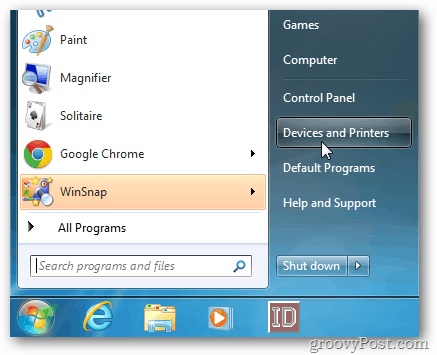
    Startmenü

    Klicken Sie anschließend mit der rechten Maustaste auf den Drucker, den Sie freigeben möchten, und wählen Sie Druckereigenschaften aus.
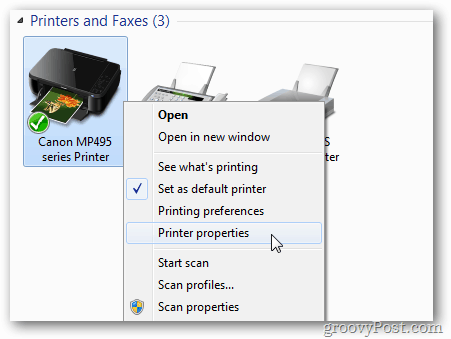
    Druckereigenschaften

    Klicken Sie auf die Registerkarte Freigabe. Stellen Sie sicher, dass "Diesen Drucker freigeben" aktiviert ist, und geben Sie ihm einen leicht zu merkenden Freigabenamen. OK klicken.
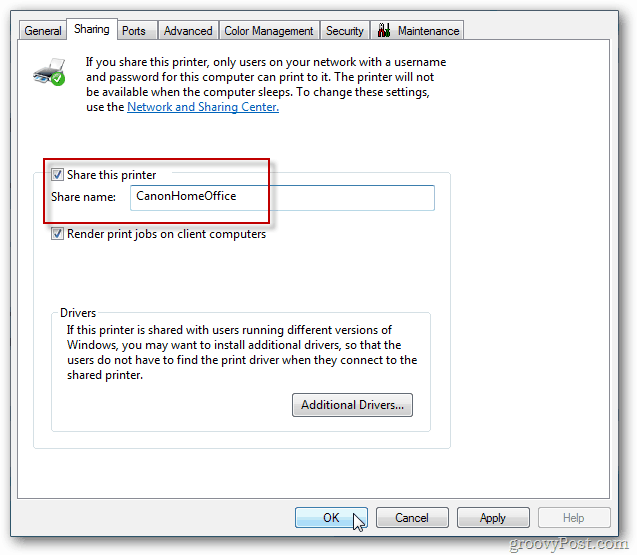
    sshot-3

    Der Computer, an den der Drucker angeschlossen ist, muss eingeschaltet sein, um ihn zu finden und darauf zu drucken.

    Gehen Sie nun zu dem anderen Computer, von dem Sie drucken möchten. Klicken Starten Sie >> Geräte und Drucker.
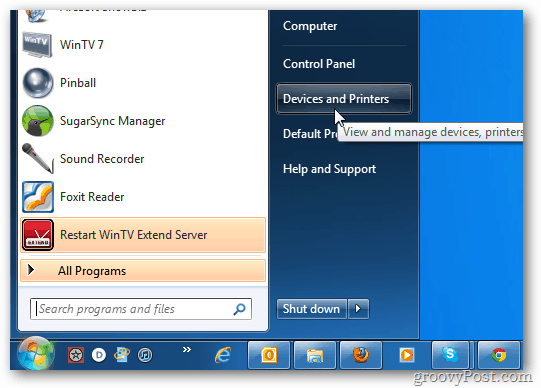
    Geräte und Drucker

    Klicken Sie auf Drucker hinzufügen.

    sshot-2011-11-30- [17-39-23]

    Klicken Sie anschließend auf Netzwerk-, WLAN- oder Bluetooth-Drucker hinzufügen.

    sshot-2011-11-30- [17-40-29]

    Das System durchsucht Ihr Netzwerk nach dem freigegebenen Drucker. Wenn der Drucker gefunden wurde, markieren Sie ihn und klicken Sie auf Weiter.

    sshot-2011-11-30- [23-24-21]

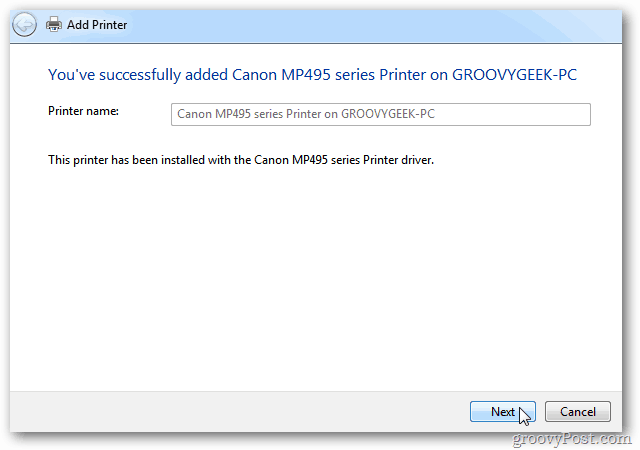
    Erfolg. Weiter klicken.

    Erfolg

    Zurück in Geräte und Drucker finden Sie den aufgelisteten Drucker. Senden Sie eine Testseite an den Drucker, um zu überprüfen, ob sie funktioniert.

    sshot-2011-11-30- [23-02-42]

    Wenn Windows den Drucker nicht automatisch findet, klicken Sie auf Der gewünschte Drucker wird nicht aufgelistet.

    sshot-2011-11-30- [19-14-41]

    Aktivieren Sie als Nächstes "Wählen Sie einen freigegebenen Drucker nach Namen aus" und geben Sie den Pfad direkt ein.

    sshot-2011-11-30- [23-02-12]

    Oder klicken Sie auf Durchsuchen, um den Drucker zu finden und auszuwählen.

    Nachdem der freigegebene Drucker zu Ihrem System hinzugefügt wurde, klicken Sie mit der rechten Maustaste auf das Symbol und legen Sie es als Standarddrucker fest.

    sshot-2011-11-30- [23-05-10]

    Jeder Drucker ist anders und die neuesten Treiber sind der Schlüssel. Insbesondere bei der Freigabe zwischen Windows 7 64- und 32-Bit-Systemen.

    Wenn Sie die Freigabe nicht zum Laufen bringen können, müssen Sie die folgenden Schritte zur Fehlerbehebung ausführen.

    • Stellen Sie sicher, dass der Computer, an den der Drucker angeschlossen ist, eingeschaltet ist.
    • Stellen Sie sicher, dass das USB-Kabel richtig angeschlossen ist. Schließen Sie das Kabel erneut an und überprüfen Sie, ob der Drucker von Windows erkannt wird.
    • Stellen Sie sicher, dass der Drucker mit dem richtigen Freigabenamen freigegeben ist.
    • Stellen Sie sicher, dass beide Computer fest mit Ihrem Netzwerk verbunden sind, wenn einer über WLAN verfügt. Dies kann zu Verbindungsproblemen führen.
    • Stellen Sie sicher, dass auf jedem Computer die neuesten Treiber für den Drucker installiert sind.

    Wenn Sie weitere Tipps haben, hinterlassen Sie einen Kommentar und lassen Sie es uns wissen.
    Tags Wolke
    • Microsoft
    • Vindovs 7
    • Networking
    Bewertung
    18
    Ansichten
    0
    Bemerkungen
    Empfehlen Sie Freunden
    • Twitter
    • Facebook
    • Instagram
    Abonnieren
    Abonnieren Sie Kommentare
    YOU MIGHT ALSO LIKE
    • So installieren Sie Windows 8 auf Virtualbox
      Microsoft Windows 8 Virtualbox Virtualisierung
      19/03/2020
      So installieren Sie Windows 8 auf Virtualbox
    • Verwendung von Twitter in Microsoft Outlook mit OutTwit
      Microsoft Office Microsoft Ausblick 2007 Windows Xp Kontakte Bild Freeware
      17/03/2020
      Verwendung von Twitter in Microsoft Outlook mit OutTwit
    • Hinzufügen, Entfernen und Neuanordnen von Anwendungen im Unity Launcher
      Linux Ubuntu Grundlagen Einheit
      19/03/2020
      Hinzufügen, Entfernen und Neuanordnen von Anwendungen im Unity Launcher
    Social
    6292 Fans
    Like
    1916 Followers
    Follow
    5114 Subscribers
    Subscribers
    Categories
    Aslihan Dogan Make Up
    Orhan Gencebay Nachrichten
    Illustrierte Gerichte
    Sautiertes Hähnchen Mit Gemüse
    Psoriasis Medikamente
    Blumendekoration Im Wohnzimmer
    Aslıhan Born Fashion
    Rübensorten
    Tarkan Nachrichten
    Orange Hauptdekoration
    Toilettentrainingsabend
    Aslıhan Dogan Handel
    Aslihan Dogan Instagram
    Wie Alt Ist Aslızen?
    Symptome Von Astigmatismus
    Festliche Kombinationen Paar
    Eid Reinigung
    Fortpflanzung Bei Säuglingen
    Bershka Fell
    Weißer Mantel
    Baby Braucht
    Benzamycin Benutzer
    Cenk Tosuns Frau
    Himmelsvillen
    Astrologe
    Astrologe Merve Rençber
    Einfache Geometrische Muster
    Babymassage
    Baskenmütze Modelle 2020
    Bircan Bali Nachrichten
    Popular posts
    So installieren Sie Windows 8 auf Virtualbox
    So installieren Sie Windows 8 auf Virtualbox
    Microsoft Windows 8 Virtualbox Virtualisierung
    19/03/2020
    Verwendung von Twitter in Microsoft Outlook mit OutTwit
    Verwendung von Twitter in Microsoft Outlook mit OutTwit
    Microsoft Office Microsoft Ausblick 2007 Windows Xp Kontakte Bild Freeware
    17/03/2020
    Hinzufügen, Entfernen und Neuanordnen von Anwendungen im Unity Launcher
    Hinzufügen, Entfernen und Neuanordnen von Anwendungen im Unity Launcher
    Linux Ubuntu Grundlagen Einheit
    19/03/2020

    Stichworte

    • Toilettentrainingsabend
    • Aslıhan Dogan Handel
    • Aslihan Dogan Instagram
    • Wie Alt Ist Aslızen?
    • Symptome Von Astigmatismus
    • Festliche Kombinationen Paar
    • Eid Reinigung
    • Fortpflanzung Bei Säuglingen
    • Bershka Fell
    • Weißer Mantel
    • Baby Braucht
    • Benzamycin Benutzer
    • Cenk Tosuns Frau
    • Himmelsvillen
    • Astrologe
    • Astrologe Merve Rençber
    • Einfache Geometrische Muster
    • Babymassage
    • Baskenmütze Modelle 2020
    • Bircan Bali Nachrichten
    • Aslihan Dogan Make Up
    • Orhan Gencebay Nachrichten
    • Illustrierte Gerichte
    • Sautiertes Hähnchen Mit Gemüse
    • Psoriasis Medikamente
    • Blumendekoration Im Wohnzimmer
    • Aslıhan Born Fashion
    • Rübensorten
    • Tarkan Nachrichten
    • Orange Hauptdekoration
    Privacy

    © Copyright 2026 by Technology & Social Media tips. All Rights Reserved.