• Aslihan Dogan Make Up
  • Orhan Gencebay Nachrichten
  • Illustrierte Gerichte
  • Sautiertes Hähnchen Mit Gemüse
  • German
    • Arabic
    • Bulgarian
    • Croatian
    • Czech
    • Danish
    • Dutch
    • Estonian
    • Finnish
    • French
    • German
    • Greek
    • Hebrew
    • Hindi
    • Hungarian
    • Indonesian
    • Italian
    • Latvian
    • Lithuanian
    • Norwegian
    • Polish
    • Portuguese
    • Romanian
    • Russian
    • Serbian
    • Slovak
    • Slovenian
    • Spanish
    • Swedish
    • Turkish
  • Twitter
  • Facebook
  • Instagram
  • So führen Sie ein Kernel-Update unter Linux durch
    • Psoriasis Medikamente
    • Blumendekoration Im Wohnzimmer
    • Aslıhan Born Fashion
    • Rübensorten

    So führen Sie ein Kernel-Update unter Linux durch

    Linux Held   /   by admin   /   April 02, 2023

    Wie man
    VonAdam Davidson

    Zuletzt aktualisiert am9. Februar 2023

    PC-Update vorgestellt

    Es ist wichtig, den Linux-Kernel auf dem neuesten Stand zu halten, um sich vor bekannten Schwachstellen zu schützen. Folgen Sie dieser Anleitung, um den Linux-Kernel zu aktualisieren.

    Der Linux-Kernel ist das Kerngehirn Ihres Betriebssystems. Ohne den Kernel wäre Ihr Computer nur ein teurer Briefbeschwerer. Wie wir alle kann jedoch auch Ihr Kernel alt werden. Dank der Open-Source-Natur von Linux wird der Kernel ständig aktualisiert, um Schwachstellen zu beseitigen und die Leistung zu verbessern.

    Aus diesem Grund ist es eine gute Idee, Ihren Kernel auf dem neuesten Stand zu halten, da die Verwendung eines veralteten Linux-Kernels Sie und Ihre Daten gefährden könnte. Es gibt verschiedene Möglichkeiten, den Linux-Kernel zu aktualisieren. Die gute Nachricht ist, dass Sie, wenn Sie etwas vermasseln, Ihr System immer mit der vorherigen Version booten und alles reparieren können, was schief gelaufen ist.

    Wenn Sie bereit sind, sich von Ihrem veralteten Kernel zu verabschieden, erfahren Sie hier, wie Sie ein Kernel-Update unter Linux durchführen.

    Was ist der Linux-Kernel und warum sollten Sie ihn aktualisieren?
    Linux Kernel

    Das Wort Kernel bedeutet den zentralen Teil oder Kern, und genau das ist Ihr Linux-Kernel. Es ist der Kern Ihres Betriebssystems und die Verbindung zwischen der Hardware Ihres Computers und den Anwendungen, die auf dem System ausgeführt werden. Ihr Kernel ist für wichtige Aufgaben wie das Verwalten des Speichers und das Gewähren von Prozesszugriff auf Ihre CPU zuständig. Mit anderen Worten, es ist eine ziemlich große Sache, wenn es darum geht, dass Ihr Computer wie erwartet funktioniert.

    Die Stärke von Linux als Betriebssystem liegt darin, dass es Open Source ist, was bedeutet, dass jeder Verbesserungen am Design der Software vornehmen kann. Diese Stärke kann aber auch eine Schwäche sein. Bei Änderungen an der Software besteht die Gefahr, dass Schwachstellen geschaffen werden, die das Betriebssystem weniger sicher machen. Wenn diese Schwachstellen entdeckt werden, werden Patches angewendet, um sie zu entfernen, und diese Patches sind in Kernel-Updates enthalten.

    Wenn Sie Ihren Kernel auf dem neuesten Stand halten, wird sichergestellt, dass Sie Ihr System so sicher wie möglich halten.

    Ein Kernel-Update unterscheidet sich von einem Kernel-Upgrade. Upgrades sind große Fortschritte im Betriebssystem, oft mit erheblichen Änderungen oder neuen Funktionen. Im Gegensatz dazu ist ein Kernel-Update eine kleinere Änderung, die kleinere Probleme mit der aktuellen Version beheben soll. Updates sind viel häufiger als größere Kernel-Upgrades und treten nicht in regelmäßigen Abständen auf.

    Aus diesem Grund ist es eine gute Idee, regelmäßig nach Kernel-Updates zu suchen. Alternativ können Sie ein Paket einrichten, das automatische Updates für Sie durchführt.

    So führen Sie ein Linux-Kernel-Update mit Terminal durch

    Wenn Sie ein manuelles Kernel-Update durchführen möchten, können Sie dies über die Befehlszeile im Linux-Terminal tun.

    Sie müssen den Kernel herunterladen, den Sie installieren möchten – es ist immer ratsam, den neuesten stabilen Kernel zu verwenden, um unerwartete Probleme zu vermeiden.

    So führen Sie ein Linux-Kernel-Update im Linux-Terminal durch:

    1. Öffne ein Terminal Fenster auf Ihrem Linux-PC.
    2. Um die aktuelle Version Ihres Betriebssystems herauszufinden, geben Sie Folgendes ein:
      uname -sr

      Die Option -s gibt den Kernelnamen und die Option -r die Kernelversion zurück.
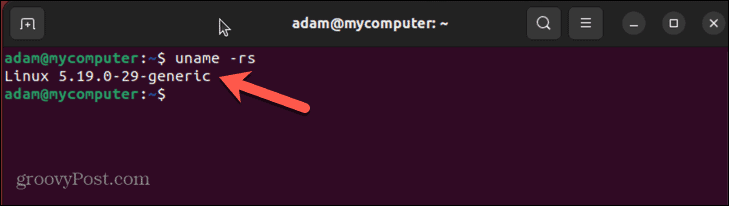
    3. Notieren Sie sich die zurückgegebene Version. Der erste Wert ist die Kernel-Version, der zweite die Hauptversion. Auf 4.4 würde also zum Beispiel 4.5 folgen. Der nächste Wert ist die kleinere Revisionsversion, während der vierte Wert die aktuelle Version von Fehlerbehebungen und anderen Patches ist.
      Linux aktueller Kernel
    4. Der nächste Schritt besteht darin, nach der neuen Kernel-Version zu suchen, auf die aktualisiert werden soll. In diesem Beispiel verwenden wir Ubuntu. Die Mainline-Kernel-Versionen finden Sie unter ubuntu.com.
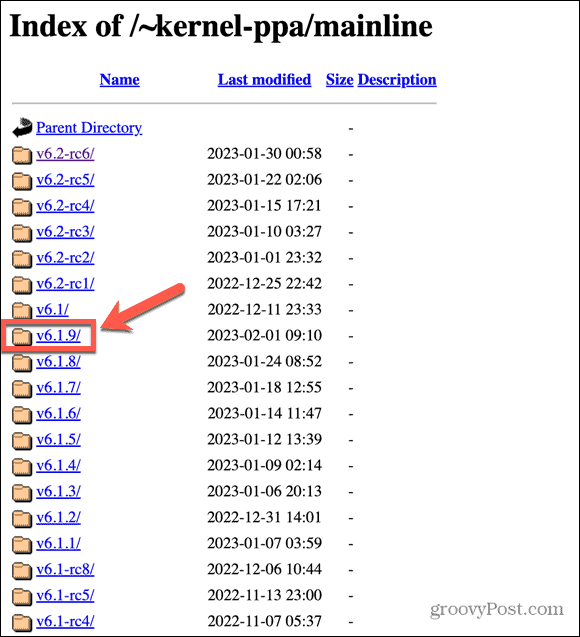
    5. Suchen Sie den Kernel, den Sie verwenden möchten. Vermeiden Sie alle Optionen, die auf „rc“ enden, da es sich um Release-Kandidaten handelt. In diesem Fall ist die neueste stabile Version v6.1.9.
      Linux neueste stabile Mainline-Version
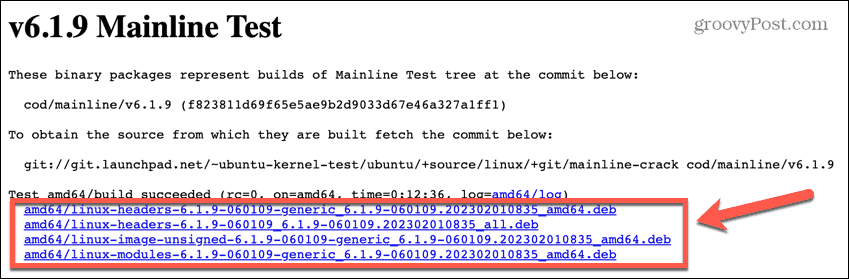
    6. Suchen Sie die Dateien für den von Ihnen verwendeten Computertyp und laden Sie sie herunter. Sie sollten sie in einem Ordner speichern, der keine anderen .deb-Dateien enthält.
      Linux-Kernel-Pakete
    7. Nachdem die Kernel-Dateien heruntergeladen wurden, öffnen Sie die Terminal Fenster wieder.
    8. Verwenden Sie den Befehl change directory, um zu dem Speicherort zu navigieren, an dem Sie die Kernel-Dateien herunterladen.
      CD-Downloads
    9. Geben Sie den folgenden Befehl ein, um die heruntergeladenen .deb-Dateien zu installieren:
      sudo dpkg -i *.deb
    10. Sobald die Installation abgeschlossen ist, starten Sie Ihren Computer neu.
    11. Öffnen Sie ein Terminalfenster und überprüfen Sie den aktuellen Kernel erneut mit:
      uname -rs
    12. Sie sollten den aktualisierten Kernel sehen, den Sie installiert haben.

    So führen Sie ein Linux-Kernel-Update mit einem GUI-Tool durch

    Wenn Sie kein Fan von Terminal sind, können Sie ein GUI-Tool verwenden, um das Linux-Kernel-Update durchzuführen. Eines der beliebtesten kostenlosen Tools für diesen Zweck war Ukuu, aber dies ist jetzt zu einer kostenpflichtigen Anwendung übergegangen.

    Es gibt jedoch einen kostenlosen Fork von Ukuu namens Hauptstrecke, die wir in diesem Beispiel verwenden werden.

    So führen Sie ein Linux-Kernel-Update mit Mainline durch:

    1. Offen Terminal und geben Sie die folgenden Befehle ein:
      sudo apt-add-repository -y ppa: cappelikan/ppa sudo apt update sudo apt install mainline
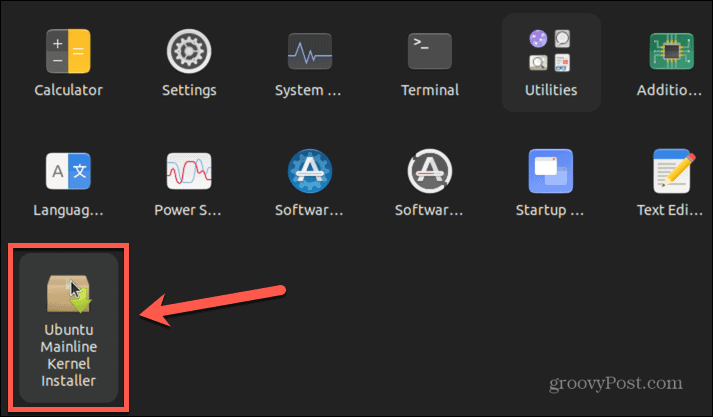
    2. Sobald die Installation abgeschlossen ist, starten Sie die Ubuntu-MainlineKernel-Installer App.
      Linux Mainline-App
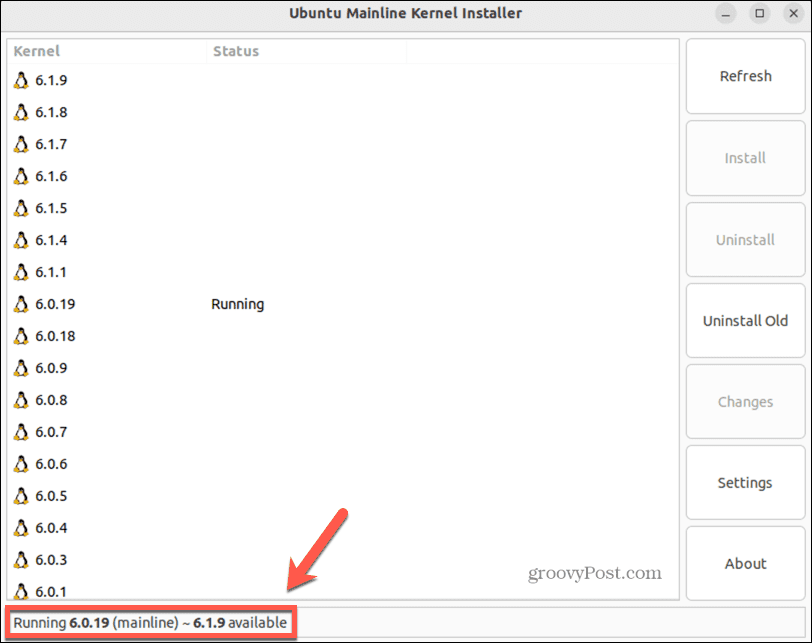
    3. Sie sehen die aktuell laufende Kernel-Version und die aktuellste verfügbare Version am unteren Rand des Hauptbildschirms.
      Linux aktueller Kernel in Mainline
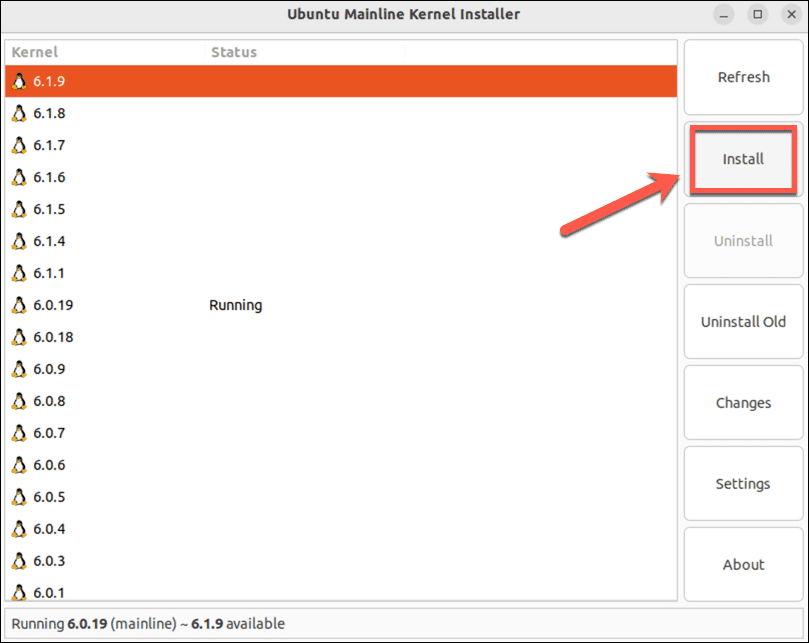
    4. Wählen Sie eine aktualisierte Version Ihres Kernels aus und klicken Sie auf Installieren.
      Linux installiert aktualisierten Kernel in Mainline
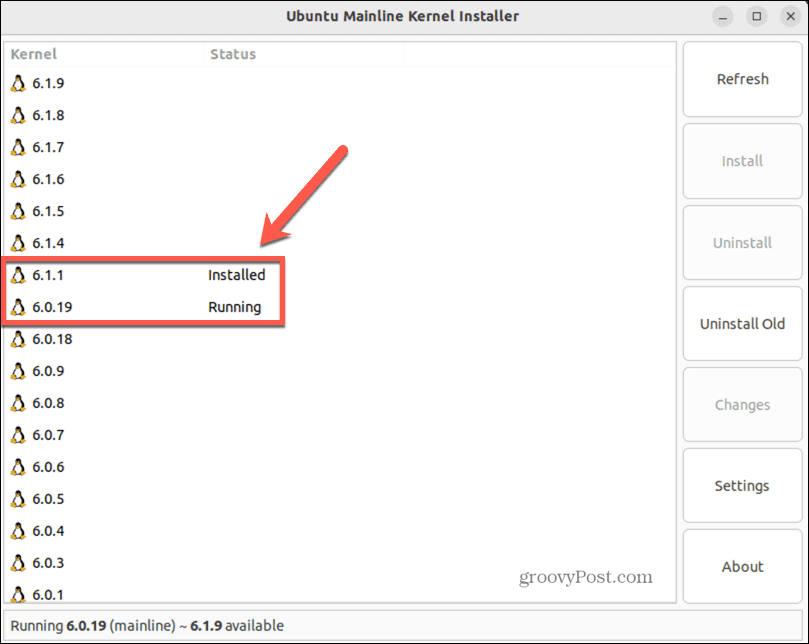
    5. Sobald die Installation abgeschlossen ist, sehen Sie, dass der neue Kernel installiert ist, aber der ursprüngliche Kernel noch ausgeführt wird.
      Linux installierter Kernel in Mainline
    6. Um den neuen Kernel auszuführen, starten Sie Ihren Computer neu.
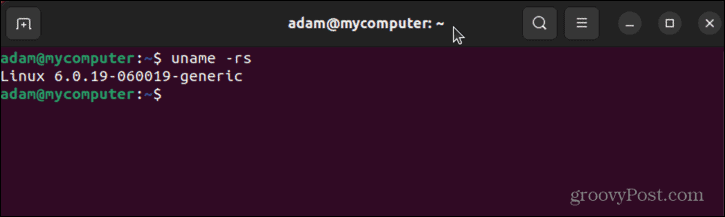
    7. Öffnen Sie nach dem Neustart des Computers Terminal und geben Sie den folgenden Befehl ein, um zu bestätigen, dass Sie den aktualisierten Kernel ausführen:
      uname -rs

    So führen Sie ein Linux-Kernel-Update mit Software Updater durch

    Eine andere Möglichkeit, Ihren Kernel zu aktualisieren, besteht darin, Ihr gesamtes Betriebssystem auf die neueste Version zu aktualisieren. Die neueste Version enthält wahrscheinlich eine aktualisierte Version des Linux-Kernels. Sie können normalerweise über eine in Ihrem Betriebssystem enthaltene Update-Manager-Anwendung auf die neueste Version aktualisieren.

    In diesem Beispiel verwenden wir Software Updater in Ubuntu. Überprüfen Sie, ob diese Software (oder eine ähnliche) für Ihre Linux-Distribution verfügbar ist.

    So aktualisieren Sie Ihr Betriebssystem mit Software Updater auf die neueste Version:
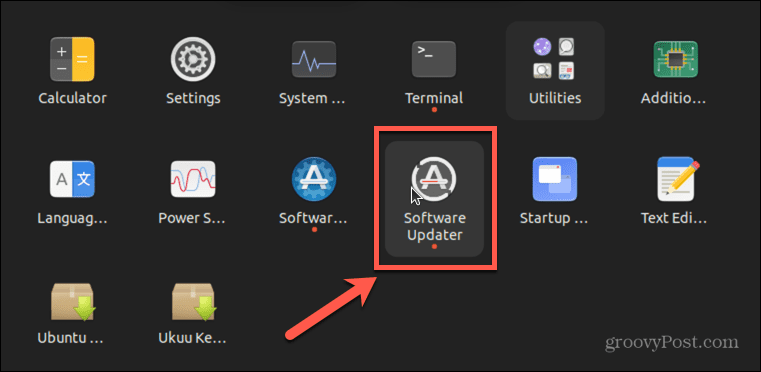
    1. Öffne das Software Updater App in Ihrer Anwendungen Speisekarte.
      Linux-Software-Updater
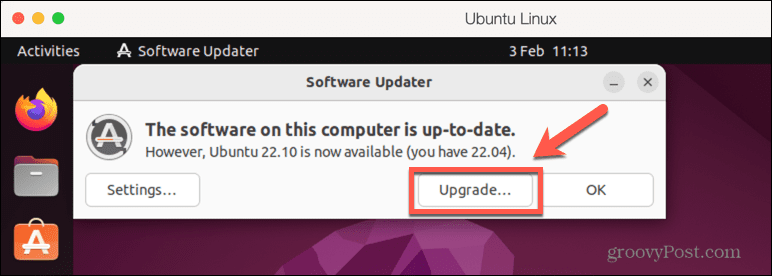
    2. Die App sucht nach Updates. Wenn eine aktualisierte Version verfügbar ist, wird eine Eingabeaufforderung angezeigt, die Sie über die neueste verfügbare Version informiert.
    3. Klicken Aktualisierung.
      Linux-Upgrade-Software
    4. Befolgen Sie die Anweisungen auf dem Bildschirm, um auf die neue Version zu aktualisieren.
    5. Wenn das Update abgeschlossen ist, werden Sie aufgefordert, Ihren Computer neu zu starten. Sie müssen dies tun, bevor das Upgrade wirksam wird.
    6. Wenn Ihr Computer neu gestartet wurde, können Sie den aktuell ausgeführten Kernel bestätigen, indem Sie den folgenden Befehl eingeben Terminal:
      uname -r
    7. An dieser Stelle sollten Sie sehen, dass jetzt eine aktuellere Version des Kernels auf Ihrem PC läuft.
      Linux aktualisierter Kernel

    Sorgen Sie dafür, dass Linux reibungslos läuft

    Wenn Sie lernen, wie Sie ein Kernel-Update unter Linux durchführen, können Sie sicherstellen, dass Sie eine aktuelle Version ausführen, um Ihr System so sicher wie möglich zu halten. Es gibt jedoch noch andere Dinge, die Sie tun können, damit Linux so reibungslos wie möglich läuft.

    Wenn Ihnen der Speicherplatz ausgeht, können Sie das tun Überprüfen Sie den Speicherplatz in Linux um herauszufinden, was alles verbraucht. Wenn Sie diese problematischen Dateien löschen, sind sie möglicherweise immer noch nicht vollständig verschwunden. Deshalb ist es nützlich, zu lernen, wie es geht Dateien unter Linux sicher löschen.

    Wenn Sie ein Passwort für Ihren Linux-Computer verwenden und Ihres seit einiger Zeit nicht mehr geändert haben, ist dies möglicherweise eine gute Idee Ändern Sie Ihr Linux-Passwort.

    Wie man

    So finden Sie Ihren Windows 11-Produktschlüssel

    Wenn Sie Ihren Windows 11-Produktschlüssel übertragen müssen oder ihn nur für eine Neuinstallation des Betriebssystems benötigen,...


    Tags Wolke
    • Linux
    • Held
    Bewertung
    0
    Ansichten
    0
    Bemerkungen
    Empfehlen Sie Freunden
    • Twitter
    • Facebook
    • Instagram
    Abonnieren
    Abonnieren Sie Kommentare
    YOU MIGHT ALSO LIKE
    • Gamze Ozcelik
      14/05/2020
      Social Media-Unterstützung für Gamze Özçeliks Botschaft
    • Ebru Şahin Unterstützung für junge Mädchen! 34 von ihnen ...
      Ebru şahin Nachrichten Wer Ist Ebru şahin? Ebru şahin Helfen
      10/03/2021
      Ebru Şahin Unterstützung für junge Mädchen! 34 von ihnen ...
    • Die angesagtesten Nagellackfarben der Frühjahrssaison 2021
      Der Schönste Nagellack Der Hellste Nagellack Frühlingsnagellackfarben 2021 Nagellackfarben Beauty News
      10/03/2021
      Die angesagtesten Nagellackfarben der Frühjahrssaison 2021
    Social
    3514 Fans
    Like
    7280 Followers
    Follow
    7787 Subscribers
    Subscribers
    Categories
    Aslihan Dogan Make Up
    Orhan Gencebay Nachrichten
    Illustrierte Gerichte
    Sautiertes Hähnchen Mit Gemüse
    Psoriasis Medikamente
    Blumendekoration Im Wohnzimmer
    Aslıhan Born Fashion
    Rübensorten
    Tarkan Nachrichten
    Orange Hauptdekoration
    Toilettentrainingsabend
    Aslıhan Dogan Handel
    Aslihan Dogan Instagram
    Wie Alt Ist Aslızen?
    Symptome Von Astigmatismus
    Festliche Kombinationen Paar
    Eid Reinigung
    Fortpflanzung Bei Säuglingen
    Bershka Fell
    Weißer Mantel
    Baby Braucht
    Benzamycin Benutzer
    Cenk Tosuns Frau
    Himmelsvillen
    Astrologe
    Astrologe Merve Rençber
    Einfache Geometrische Muster
    Babymassage
    Baskenmütze Modelle 2020
    Bircan Bali Nachrichten
    Popular posts
    Social Media-Unterstützung für Gamze Özçeliks Botschaft
    Gamze Ozcelik
    14/05/2020
    Ebru Şahin Unterstützung für junge Mädchen! 34 von ihnen ...
    Ebru Şahin Unterstützung für junge Mädchen! 34 von ihnen ...
    Ebru şahin Nachrichten Wer Ist Ebru şahin? Ebru şahin Helfen
    10/03/2021
    Die angesagtesten Nagellackfarben der Frühjahrssaison 2021
    Die angesagtesten Nagellackfarben der Frühjahrssaison 2021
    Der Schönste Nagellack Der Hellste Nagellack Frühlingsnagellackfarben 2021 Nagellackfarben Beauty News
    10/03/2021

    Stichworte

    • Toilettentrainingsabend
    • Aslıhan Dogan Handel
    • Aslihan Dogan Instagram
    • Wie Alt Ist Aslızen?
    • Symptome Von Astigmatismus
    • Festliche Kombinationen Paar
    • Eid Reinigung
    • Fortpflanzung Bei Säuglingen
    • Bershka Fell
    • Weißer Mantel
    • Baby Braucht
    • Benzamycin Benutzer
    • Cenk Tosuns Frau
    • Himmelsvillen
    • Astrologe
    • Astrologe Merve Rençber
    • Einfache Geometrische Muster
    • Babymassage
    • Baskenmütze Modelle 2020
    • Bircan Bali Nachrichten
    • Aslihan Dogan Make Up
    • Orhan Gencebay Nachrichten
    • Illustrierte Gerichte
    • Sautiertes Hähnchen Mit Gemüse
    • Psoriasis Medikamente
    • Blumendekoration Im Wohnzimmer
    • Aslıhan Born Fashion
    • Rübensorten
    • Tarkan Nachrichten
    • Orange Hauptdekoration
    Privacy

    © Copyright 2026 by Technology & Social Media tips. All Rights Reserved.